今回はプレイステーションのシェア機能を使ったブロードキャストでアバターを表示させる方法を紹介します。
PS5やps5proなどでシェア機能を利用してライブ配信(ブロードキャスト)するとき、HDカメラでリアアバ(実写)を映して配信画面に表示させることは容易ですが、Vtuber / Vライバーとして配信している場合、執筆時点(2025年10月25日時点)では、シェア機能から、直接アバターをトラッキングするアプリケーションなどを組み合わせて表示することはできません。
なので、プレイステーションのシェア機能を用いたブロードキャストによって、YouTubeやTwitchへ直接ライブ配信する場合に、アバターを表示させないでVTuber配信者の方々がライブ配信をするのが多いのは、これが理由です。
プレイステーションのシェア機能によるブロードキャストで、配信画面内に直接表示できる要素は基本的に3点で
- PS5用のHDカメラ(CFI-ZEY1G)を利用して配信者等を映す
- プレイステーションのシェア機能で繋いだ先のプラットフォーム(YouTubeやTwitch)のチャットを表示させる
- ゲームの動画と音声
のみになります。
PS公式のHDカメラにアバターを映す
なので、プレイステーションのシェア機能で直接ライブ配信をする場合にアバターを表示させる方法は現状で1つしかなくて、HDカメラで『HDカメラに、アバターが映っている画面を映して配信画面へ表示させる』という方法しかありません。

筆者がPS5用のHDカメラ(CFI-ZEY1G)を利用してライブ配信する環境をお手伝いする時には、上記の画像のようにして、フレキシブルアームの先にカメラを固定して、柔軟に映す対象を調整できるようにしています。
今回のようにVTuber /Vライバーとしてのアバターを表示させようとした場合、このHDカメラが映る先には、アバターが表示されているディスプレイやスマホの画面を映すようにします。
HDカメラの輝度調整やクロマキー機能でキレイに対象を抜くのは難しい
プレイステーションのシェア機能によるブロードキャストの設定からHDカメラの設定が可能です。
しかし、この時に映っている先のアバターを背景からキレイに抜くのはかなり難しいです。
なので、HDカメラの設定から選べるクリップマスクの機能を用いて、アバターを動かすアプリケーションによって表示されているディスプレイの背景は真っ白、この組み合わせから調整していくのがおすすめです
(クリップ機能を用いて、丸や六角形のクリップにして切り抜くこと)
この方法は、1つのディスプレイで行うことも出来ますが、できれば可能な限り
- HDカメラに映すディスプレイは、メインで使用しているディスプレイとは別にする
- PCディスプレイなどの場合、非光沢、ノングレア等、非反射系の仕様になっているデシスプレイを使用する
- スマホなどの場合、なるべく画面サイズの大きいものを使用する
ことが望ましいです。
通常、ゲーム実況などの場合、PCからOBS Studioなどを用いてライブ配信されることが多く、プレイステーションからのシェア機能でライブ配信をする場合は、そのPCは空きになるイメージがありますが、この時は、YouTubeのライブ配信状況をモニタリングするために、Webブラウザから配信者のYouTubeチャンネルを表示していることが多いです。

同じディスプレイ上で、例えば、左半分をチャンネルのモニタリング画面にして、右側にアバターを動かすアプリケーションを用いて表示するなどのパターンも可能なのですが、HDカメラは、アバターを表示しているディスプレイを映している状況になるので、万が一、そこに何らかのウィンドウが乗っかった場合、そのままそれがHDカメラを通じて配信画面に映ることになり、ワイプにその情報が載ってしまうことになります。
なので、出来ればHDカメラを映すディスプレイは専用のディスプレイにすることをオススメしています。
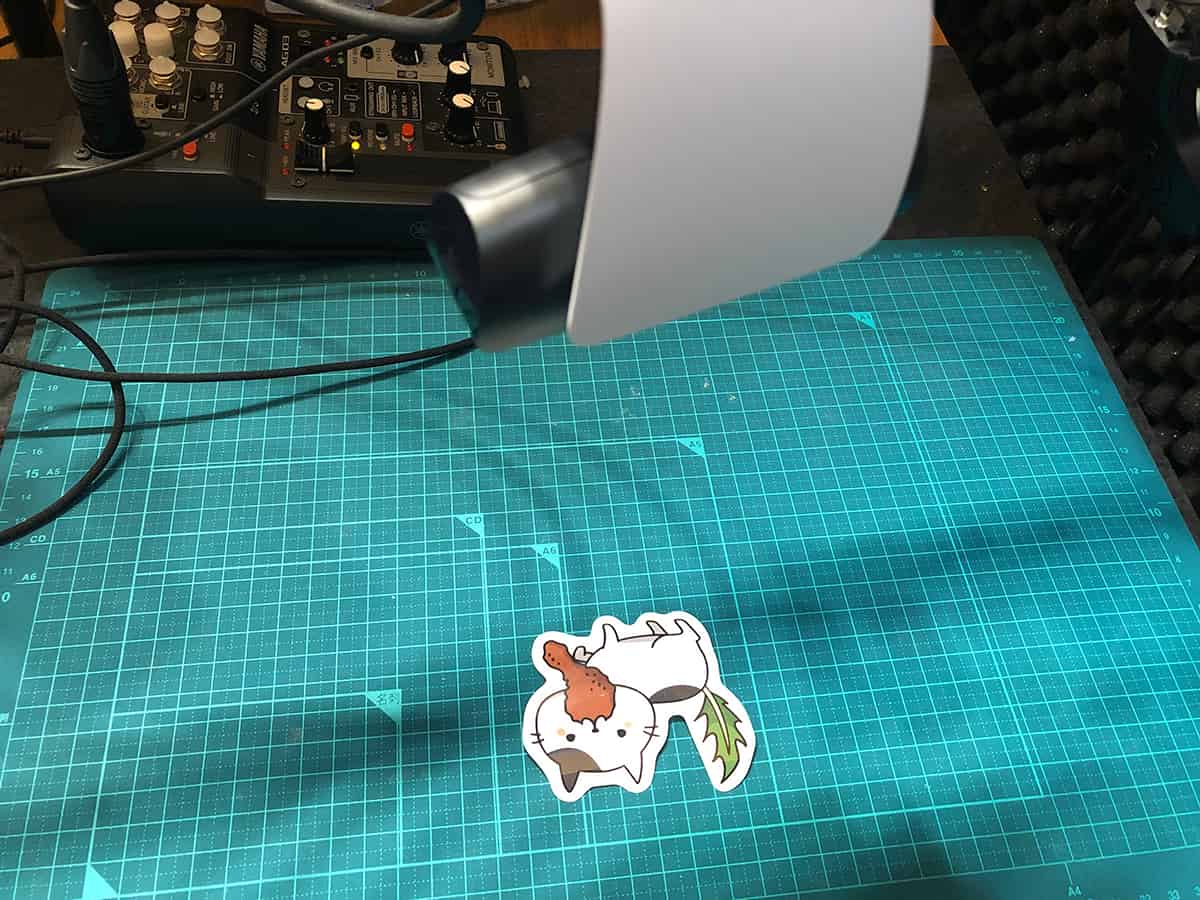
筆者が、HDカメラに別ディスプレイ(アバターが表示されているディスプレイ)を映して、プレイステーションのシェア機能を用い、直接その機能でライブ配信を行う場合の配置図を説明するときのイメージ図です。
HDカメラにアバターが表示されているディスプレイを映す
何度もしつこくなりますが、プレイステーションのシェア機能を用いたブローキャストで、直接ライブ配信を行う場合、その機能を用いて直接表示させる手段は『HDカメラにアバターが表示されているディスプレイを表示させる』という手段しか存在しません。
ソニーではmocopiなどのトラッキング機器やその他のアプリケーションが充実してきているので、もしかしたら、それらの連携によってVRMアバターなどを同時にシェア機能で取り込んで配信できるようになる時が来たら…。なんていう期待がすごくあります。
ですが、現状では本記事のようなやり方が必要なのも事実です。
アバターだけをキレイに切り抜くには、本当に色々と工夫が必要ですが、最初は背景白から、アバターの衣装の色などを調整しつつクロマキー機能を活かしていくと良いと考えます。
せっかくVTuber / Vライバー として活動しているから、「プレイステーションのシェア機能から直接配信する場合にもアバターを表示したい!」という時には、本記事がお役に立てば幸いです。
最後まで読んでいただき、ありがとうございました。